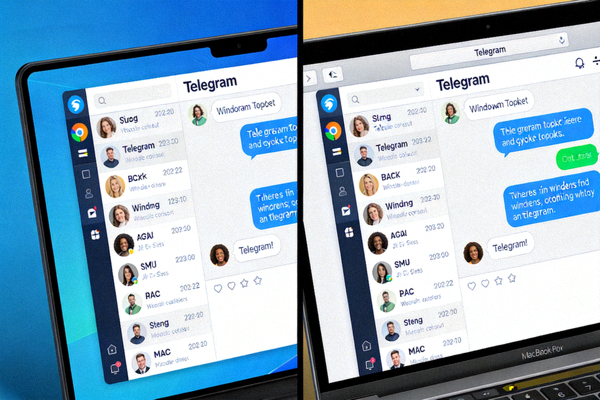
为什么选择 Telegram Desktop?
端到端加密
秘密聊天提供端到端加密,确保只有您和收件人可以阅读消息内容,服务器无法解密。
极致速度
依托全球分布式服务器网络,Telegram 的消息传递速度领先于其他任何应用,无论文件大小。
纯净无广告
我们承诺永远免费,且不会在您的聊天界面中插入任何广告,也不会出售您的数据。
跨平台同步
在手机、平板、电脑之间无缝切换,您的聊天记录在所有设备上实时同步。
下载官方桌面客户端
选择您的操作系统版本,直接跳转至 Telegram 官方下载页面。
macOS 版
原生支持 Apple Silicon 芯片 (M1, M2, M3) 及 Intel 芯片。
通过 Mac App Store 或直接下载。
💡 下载提示
点击上方按钮将直接跳转至 Telegram 官方桌面端下载页面 (desktop.telegram.org),请从官方源下载以确保安全。本页面仅提供指引与教程。
Telegram Desktop 中文汉化教程
按照以下简单步骤,将您的 Telegram 桌面客户端界面设置为中文。
1下载并安装客户端
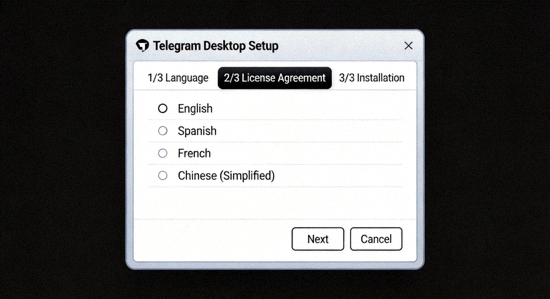
通过上方的官方链接下载并安装 Telegram Desktop 客户端。安装过程简单,只需跟随向导即可。
2进入语言设置
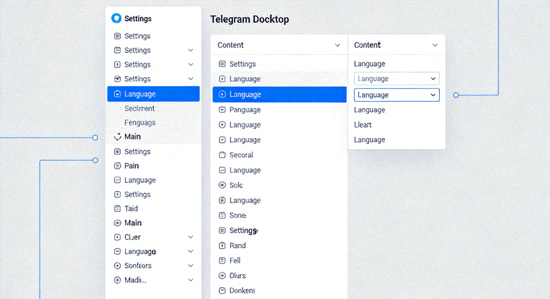
启动 Telegram,点击左上角菜单 (三条横线) → 选择 Settings (设置) → 点击 Language (语言)。
3选择中文语言
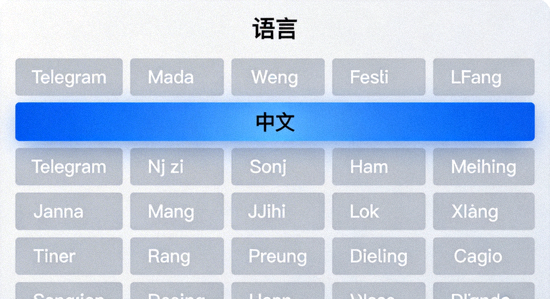
在语言列表中找到 中文 (简体) 或 中文 (繁體),点击选择。客户端会自动下载语言包。
4完成并享受
语言包下载完成后,界面将立即切换为中文。无需重启,您现在可以享受全中文的 Telegram 体验了!
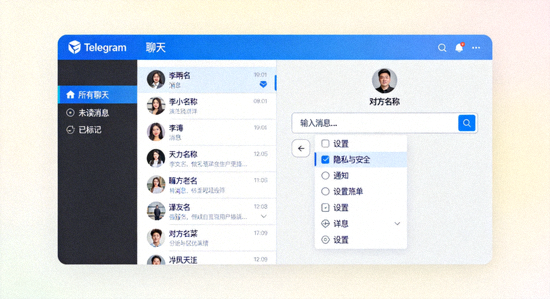
💎 高级提示与注意事项
- 官方支持:Telegram 官方内置了完善的多语言支持,中文翻译由社区维护并集成,安全可靠。
- 自动更新:语言包会随客户端更新自动同步,无需手动维护。
- 界面熟悉:汉化后所有功能位置不变,仅是文字描述变为中文。
- 隐私不变:切换语言不会影响您的账户、聊天记录或隐私设置。
常见问题解答
完全免费且无广告。 Telegram 承诺永远对用户免费,并且不会在聊天界面、频道或任何地方插入广告。我们的运营不依赖于出售用户数据或广告。
完美支持。 Telegram Desktop 的 macOS 版本是 Universal 通用应用程序,原生兼容 Apple Silicon (M1, M2, M3) 和 Intel 芯片,在 Apple 芯片上运行能获得最佳性能和能效。
是官方集成的安全语言包。 客户端内提供的“中文”语言选项,其翻译来自 Telegram 的官方翻译平台,由经过验证的志愿者社区维护,并通过官方审核后集成到应用中。下载和使用该语言包是绝对安全的。